
Download MovieDek – Kostenloses Video‑Frame‑Extraktionstool für Windows & macOS
Übersicht
MovieDek ist eine leichte, kostenlose Anwendung, die es Ihnen ermöglicht, einzelne Frames aus jeder Videodatei mit nur wenigen Klicks zu erfassen. Egal, ob Sie ein hochwertiges Thumbnail für einen YouTube‑Upload, ein Standbild für eine Präsentation oder einen schnellen Schnappschuss einer Lieblingsfilmszene benötigen, MovieDek bietet einen unkomplizierten Arbeitsablauf, der sowohl unter Windows als auch unter macOS funktioniert. Die Benutzeroberfläche ist bewusst einfach gehalten: Ziehen Sie Ihr Video per Drag‑and‑Drop, wählen Sie das gewünschte Ausgabeformat (PNG, JPEG, BMP, GIF, TIFF oder WebP), bestimmen Sie die Qualitätsstufe und klicken Sie auf „Export“.
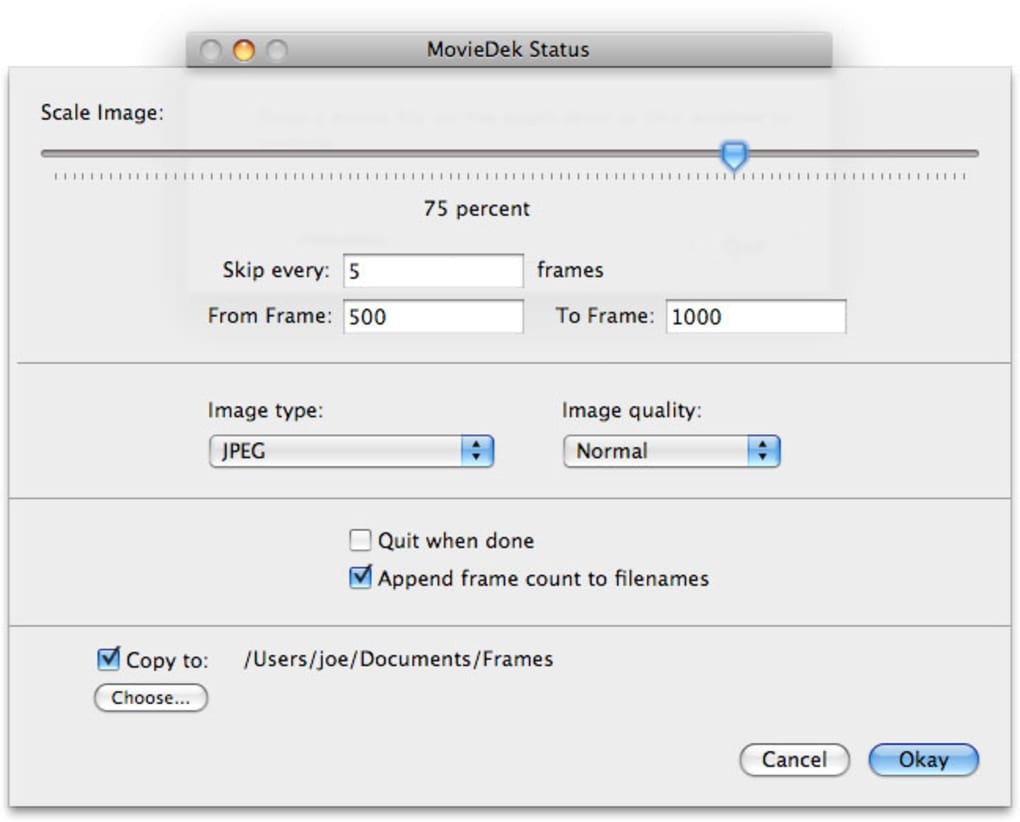
Das Tool kann auch ein ganzes Intervall von Frames verarbeiten und automatisch Frames überspringen, wenn Sie ein reduziertes Set bevorzugen. Ein Bildschirmskalierungs‑Slider lässt Sie das Bild als Prozentsatz der Originalauflösung skalieren und gibt Ihnen Kontrolle über die Dateigröße, ohne an Klarheit zu verlieren. Während sich der Skalierungs‑Slider anfangs etwas ungenau anfühlen kann, finden Sie nach kurzer Eingewöhnung die optimale Einstellung für Ihre typischen Projekte, und MovieDek wird zu einer schnellen und zuverlässigen Methode, Frames zu extrahieren.
Das minimalistische Design bedeutet, dass es keine versteckten Menüs oder verwirrenden Optionen gibt – nur die Kernfunktionen, die Sie für die Frame‑Extraktion benötigen. Für gelegentliche Ersteller, Pädagogen oder jeden, der schnell ein Bild aus Videoinhalten benötigt, bietet MovieDek eine kostenlose, sichere Lösung, die weder ein Abonnement noch eine steile Lernkurve erfordert.
Hauptfunktionen & Installationsanleitung
- Unterstützt sechs gängige Bildformate: PNG, JPEG, BMP, GIF, TIFF, WebP.
- Drei Qualitätsvoreinstellungen (Niedrig, Mittel, Hoch) für flexible Dateigrößenverwaltung.
- Frame‑für‑Frame‑Extraktion oder Batch‑Aufnahme über ein ausgewähltes Zeitintervall.
- Anpassbarer Skalierungsregler (10 % – 200 %) zum Ändern der Frame‑Größe beim Export.
- Drag‑and‑drop‑Video‑Laden für sofortigen Start.
- Plattformübergreifende Kompatibilität mit Windows 10/11 und macOS 10.13 oder neuer.
Schritt‑für‑Schritt‑Installation (Windows)
- Besuchen Sie die offizielle MovieDek‑Website und klicken Sie auf die Schaltfläche Download for Windows button.
- Der Installer (MovieDek_Setup.exe) wird in Ihrem Downloads-Ordner gespeichert. Doppelklicken Sie, um ihn zu starten.
- Wenn Windows Defender Sie auffordert, bestätigen Sie, dass Sie dem Herausgeber vertrauen, und erlauben Sie die Installation.
- Folgen Sie dem Assistenten auf dem Bildschirm: akzeptieren Sie die Lizenzvereinbarung, wählen Sie einen Installationsordner (Standard ist
C:\Program Files\MovieDek), und klicken Sie auf Install. - Nachdem die Fortschrittsanzeige abgeschlossen ist, klicken Sie auf Finish. MovieDek startet automatisch, oder Sie können es über das Startmenü öffnen.
Schritt‑für‑Schritt‑Installation (macOS)
- Laden Sie das macOS‑Bundle (MovieDek.dmg) von der offiziellen Seite herunter.
- Öffnen Sie die .dmg‑Datei; ein Fenster erscheint, das das MovieDek‑Symbol und die Verknüpfung zum Applications‑Ordner zeigt.
- Ziehen Sie das MovieDek‑Symbol auf die Applications‑Ordner‑Verknüpfung, um die App zu kopieren.
- Navigieren Sie zu Ihrem Applications‑Ordner und doppelklicken Sie MovieDek. macOS kann Sie warnen, dass die App von einem nicht identifizierten Entwickler stammt – wählen Sie Open Anyway in System Preferences → Security & Privacy.
- Die Anwendung startet, und Sie können sofort Videos importieren.
Verwendung von MovieDek zum Extrahieren von Frames
Nach der Installation ist der Arbeitsablauf intuitiv gestaltet. Starten Sie das Programm und Sie sehen eine große Ablagefläche mit der Aufschrift “Video hier ablegen.” Ziehen Sie eine unterstützte Videodatei (MP4, MOV, AVI, MKV, usw.) in diesen Bereich. Die Zeitleisten‑Vorschau erscheint und ermöglicht es Ihnen, zum genauen Moment zu scrubben, den Sie erfassen möchten.
Wenn Sie mehrere Frames benötigen, klicken Sie den Set Interval-Button, definieren Sie Start‑ und Endzeit und geben Sie den Frame‑Schritt an (z. B. jeder 5. Frame).
Wählen Sie Ihr Ausgabeformat aus dem Dropdown, wählen Sie eine Qualitätsvoreinstellung und passen Sie den Skalierungs‑Slider an Ihre gewünschte Größe an. Schließlich klicken Sie auf Export und wählen einen Zielordner. MovieDek verarbeitet die Anfrage und zeigt einen Fortschrittsbalken; nach Abschluss finden Sie die Bilder sofort einsatzbereit.
Systemkompatibilität, Vor- und Nachteile
Supported Operating Systems: Windows 10, Windows 11, macOS 10.13 (High Sierra) and later. The application runs on 64‑bit architectures and does not require additional runtimes such as .NET or Java.
Vorteile
- Kostenlos zum Download und zur Nutzung ohne versteckte Gebühren.
- Einfaches, übersichtliches Interface, ideal für Anfänger.
- Mehrere Ausgabeformate bieten Flexibilität für verschiedene Workflows.
- Batch‑Extraktion spart Zeit bei der Verarbeitung langer Videos.
- Geringer Ressourcenverbrauch; läuft reibungslos auf älteren Laptops.
Nachteile
- Der Skalierungsregler hat keine numerische Eingabe, wodurch präzise Größenanpassungen etwas probier‑und‑fehlerbasiert sind.
- Keine integrierten Videobearbeitungswerkzeuge (z. B. Trimmen oder Farbkorrektur).
- Begrenzte Unterstützung für sehr hochauflösendes 8K‑Video; kann mehr RAM erfordern.
- Nur drei voreingestellte Qualitätsstufen; fortgeschrittene Nutzer könnten benutzerdefinierte Bitraten‑Einstellungen wünschen.
- Gelegentliche UI‑Verzögerungen beim Laden sehr großer Videodateien (>5 GB).
Overall Rating: 4 von 5 Sternen – MovieDek hält sein Versprechen als kostenloses, einfach zu bedienendes Frame‑Extraktionstool, obwohl Power‑User feinere Steuerungen wünschen könnten.
Häufig gestellte Fragen
Kann MovieDek Frames aus 4K‑ oder 8K‑Videos extrahieren?
Ja, MovieDek kann 4K‑ und 8K‑Videodateien öffnen, aber der Extraktionsprozess kann auf Maschinen mit begrenztem RAM langsamer sein. Für optimale Leistung stellen Sie sicher, dass mindestens 8 GB freier Speicher verfügbar sind und schließen Sie andere ressourcenintensive Anwendungen, während Sie hochauflösendes Filmmaterial verarbeiten.
Gibt es eine portable Version, die ohne Installation läuft?
Derzeit wird MovieDek nur als Installer für Windows und als .dmg für macOS verteilt. Eine portable ZIP‑Version ist für eine zukünftige Veröffentlichung geplant, ist aber momentan nicht verfügbar.
Welche Video‑Codecs unterstützt MovieDek?
MovieDek nutzt das native Medien‑Framework des Betriebssystems und unterstützt daher alle gängigen Codecs wie H.264, H.265 (HEVC), VP9 und ProRes. Ungewöhnliche oder proprietäre Codecs müssen ggf. zuerst in ein unterstütztes Format konvertiert werden.
Kann ich ein benutzerdefiniertes Dateinamen‑Muster für exportierte Frames festlegen?
Die aktuelle Version verwendet ein Standard‑Namensschema (z. B. MovieDek_001.png). Benutzerdefinierte Benennung ist noch nicht implementiert, Sie können jedoch nach dem Export Dateien stapelweise mit einem beliebigen Dateiumbenennungstool umbenennen.
Ist MovieDek sicher vor Malware und Adware?
Ja. Die Software ist mit einem digitalen Zertifikat signiert, wird von der offiziellen Website verteilt und regelmäßig von großen Antiviren‑Engines gescannt. Es sind keine Adware‑ oder Telemetrie‑Komponenten enthalten.
Fazit & Handlungsaufruf
MovieDek füllt eine Nische, die viele Videobearbeitungs‑Suites übersehen: eine schnelle, kostenlose und sichere Möglichkeit, Standbilder aus beliebigen Videodateien zu holen. Die unkomplizierte Benutzeroberfläche bedeutet, dass Sie weniger Zeit damit verbringen, nach dem richtigen Knopf zu suchen, und mehr Zeit damit, den genauen Frame zu erhalten, den Sie benötigen. Während Power‑User tiefere Kontrollen – wie numerische Skalierung, benutzerdefinierte Benennung oder erweiterte Export‑Einstellungen – wünschen könnten, ist das Kern‑Feature‑Set solide genug für Pädagogen, Marketer, Content‑Creator und gelegentliche Filmfans. Da es sowohl unter Windows als auch unter macOS läuft, ohne schwere Systemressourcen zu beanspruchen, können Sie es auf praktisch jedem Arbeitsplatz installieren und haben einen zuverlässigen Frame‑Capture‑Begleiter stets zur Hand.
Bereit, Ihre Lieblingsvideomomente in hochwertige Bilder zu verwandeln? Laden Sie MovieDek jetzt herunter und beginnen Sie, Frames kostenlos zu extrahieren. Bleiben Sie mit den neuesten Releases auf dem Laufenden und genießen Sie ein reibungsloses Erlebnis, das Ihren Workflow am Laufen hält.







